So senden Sie E-Mails mit Twilio SendGrid über EU-Server
Time to read:
July 15, 2025
Autor:in:
Prüfer:in:
E-Mail-Versand in der EU ist jetzt einfacher und besser auf Compliance-Anforderungen abgestimmt. Wenn Ihr Unternehmen in Europa tätig ist oder Kunden betreut, die dort tätig sind, ist Datenresidenz mehr als ein Kontrollkästchen. Sie ist ein Versprechen, persönliche Daten verantwortungsvoll und im Einklang mit regionalen Gesetzen zu verarbeiten. Mit Data Residency for Email (EU) ermöglicht Twilio SendGrid, alle E-Mail-Ereignisdaten wie Öffnungen, Klicks, Bounces und Abmeldungen innerhalb der EU zu speichern. Dadurch behalten Sie die Kontrolle darüber, wo Ihre Kundendaten liegen.
Das ist wichtig, weil E-Mail-Ereignisdaten E-Mail-Adressen von Empfängern und Engagement-Verlaufsdaten enthalten. Diese gelten unter Vorschriften wie der DSGVO häufig als personenbezogene Daten. Bleiben diese Daten innerhalb der EU, unterstützen Sie damit nicht nur Compliance-Anforderungen. Sie stärken auch das Vertrauen Ihrer Nutzer.
Worin liegt der Unterschied zum Standard-E-Mail-Versand?
Bisher wurde eine E-Mail, die Sie über Twilio SendGrid versendet haben, über unsere globale API verarbeitet. Ihre E-Mail und die dabei entstehenden Daten wurden also über unsere globale Infrastruktur verarbeitet und in Rechenzentren auf der ganzen Welt gespeichert.
Mit Data Residency for Email (EU) ändert sich dieser Ablauf. Wenn E-Mails über die EU-API versendet werden, erfolgt die Verarbeitung innerhalb der EU-Region. Persönliche Daten von Empfängern und E-Mail-Ereignisdaten bleiben in Systemen mit EU-Standort. Unternehmen erhalten dadurch mehr Kontrolle über den Speicherort ihrer Daten. Gleichzeitig können sie regionale Compliance-Anforderungen erfüllen, ohne Abstriche bei Performance oder Zustellbarkeit zu machen.
Was spricht für EU Data Residency?
Über Compliance hinaus profitieren Kunden von folgenden Vorteilen:
- Zugriff über ein einziges Konto: Verwalten Sie globalen und EU-basierten E-Mail-Versand einfach über ein einziges Konto. Die Verwaltung der EU-Regionen erfolgt über Subuser.
- Dedizierte IPs selbst verwalten Kunden können dedizierte IP-Adressen eigenständig beschaffen.
- Mehr Kontrolle über Ihre IP-Reputation: Da Ihre IPs nicht geteilt werden, behalten Sie die volle Kontrolle über Ihre E-Mail-Zustellbarkeit und Absenderreputation.
- Kosteneffizient skalieren: Data Residency for Email (EU) ist bereits Bestandteil der Pro- und Premier-Pakete. Zusätzliche dedizierte IPs für die EU können bei wachsendem Bedarf erworben werden.
In diesem Beitrag zeigen wir Ihnen, wie Sie Ihre SendGrid-Einrichtung so konfigurieren, dass Ihre Daten in der EU bleiben. Sie erfahren, wie Sie regionale Subuser erstellen, dedizierte IPs zuweisen, DNS-Einträge konfigurieren und die SendGrid API über den Endpunkt api.eu.sendgrid.com nutzen.
Sehen wir uns an, wie die Einrichtung funktioniert.
Für diesen Anwendungsfall erstellen Sie zunächst ein übergeordnetes Konto. Danach richten Sie einen Subuser ein, der speziell für den E-Mail-Versand über die EU-Region verwendet wird. Das übergeordnete Konto selbst kann keine E-Mails über die EU-Region senden. In diesem Leitfaden geht es darum, einen EU-Subuser für den E-Mail-Versand einzurichten und zu verwenden. Besonders wichtig ist dabei die Beschaffung und Zuweisung von EU-IP-Adressen.
Voraussetzungen
Bevor Sie beginnen, benötigen Sie ein Twilio SendGrid Pro- oder Premier-Konto. Wenn Sie noch kein Konto haben, können Sie sich hier registrieren.
Schritt-für-Schritt-Anleitung
Sobald Ihr SendGrid-Konto bereit ist, können Sie einen Subuser für den Versand aus der EU einrichten. Im nächsten Abschnitt erfahren Sie, was Sie dafür benötigen.
- Einen SendGrid API-Schlüssel mit der Berechtigung „Vollzugriff“ für das übergeordnete Konto
- Eine EU-IP-Adresse für den EU-Subuser
- Einen SendGrid-Subuser, der an die EU-Region gebunden wird
- Einen SendGrid API-Schlüssel mit mindestens der Berechtigung „E-Mails senden“ für das neu erstellte Subuser-Konto
- Eine Absenderauthentifizierung, um zu bestätigen, dass Ihnen die E-Mail-Adresse oder Domain gehört, von der aus Sie E-Mails versenden
- Eine E-Mail, die über diesen neu erstellten Subuser gesendet wird
Erstellen Sie einen API-Schlüssel für das übergeordnete Konto
Melden Sie sich im übergeordneten Konto an und erstellen Sie den API-Schlüssel über die SendGrid App Console.

Klicken Sie auf Erstellen und anzeigen und speichern Sie den Schlüsselwert anschließend an einem sicheren Ort. In Ihrer Console wird er nur einmal angezeigt.
Schritte in der SendGrid Console
IP-Adresse beschaffen und zuweisen
Eine regionale IP hinzufügen und dem übergeordneten Konto sowie den Subusern zuweisen:
Als Nächstes fügen Sie eine IP-Adresse hinzu. Diese weisen Sie dem übergeordneten Konto und/oder dem neu erstellten Subuser zu.
Eine zusätzliche dedizierte IP-Adresse können Sie entweder in den IP-Adresseneinstellungen oder unter Tarif- und Abrechnungsdetails erwerben.
So fügen Sie eine zusätzliche dedizierte IP-Adresse hinzu:
- Wählen Sie links in der Navigation Einstellungen aus und klicken Sie dann auf IP-Adressen. Dort wird eine Liste Ihrer aktuell vorhandenen dedizierten IPs angezeigt. IPs im Warmup tragen das Label „Warmup“.
- Klicken Sie auf IP-Adresse hinzufügen
Unter „Zusätzliche Optionen“ finden Sie die folgenden Optionen:
Aktivieren Sie die Option „Automatisches IP-Warmup verwenden“. Dadurch kann SendGrid das E-Mail-Volumen, das über diese IP gesendet wird, schrittweise erhöhen. Hinweis: Es ist eine bewährte Methode, das Versandvolumen über eine IP-Adresse schrittweise zu erhöhen, bevor der gesamte Versand über diese IP-Adresse läuft. Beim automatischen IP-Warmup benötigen Sie mindestens eine weitere bereits etablierte IP, die zusätzliches Versandvolumen von der IP im Warmup übernehmen kann.
Aktivieren Sie die Option „Mein Konto darf E-Mails über diese IP-Adresse senden“.
Wählen Sie für die IP-Adresse unbedingt die Region EU aus.
Nach dem Kauf Ihrer IP empfehlen wir dringend, Reverse DNS einzurichten. Weitere Informationen zur Einrichtung von Reverse DNS finden Sie unter „Reverse DNS einrichten“.

Einen regionalen Subuser erstellen
Für den E-Mail-Versand in der EU-Region können Sie das übergeordnete Konto oder einen Subuser verwenden. Anschließend weisen Sie die neu erstellte IP-Adresse zu. Gehen Sie in Ihrer Console zu „Einstellungen“ -> „Subuser-Verwaltung“ >„Neuen Subuser“ erstellen.

Legen Sie für den Nutzer einen eindeutigen Namen, eine E-Mail-Adresse und ein Passwort fest. Ordnen Sie dem Subuser wie unten dargestellt die Nutzerregion „EU“ zu.
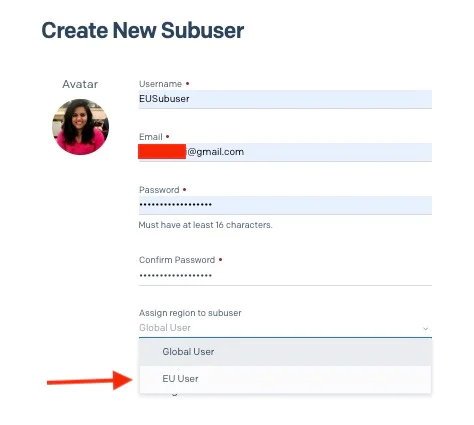
Nachdem „EU User“ ausgewählt wurde, aktivieren Sie die EU-IP-Adresse, die im vorherigen Schritt erstellt wurde.
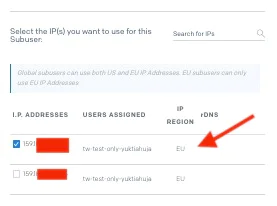
Klicken Sie unten auf der Seite auf „Subuser erstellen“.
Domain-Authentifizierung für den Subuser konfigurieren
Nachdem der neue Subuser erstellt wurde, authentifizieren Sie als Nächstes Ihre Domain. Gehen Sie in Ihrem übergeordneten Konto zu „Einstellungen“ -> „Absenderauthentifizierung“ -> „Ihre Domain authentifizieren“. Stellen Sie während der E-Mail-Authentifizierung sicher, dass diese Domain einem Subuser zugewiesen ist und unter „Erweiterte Einstellungen“ die Option „Domain an EU binden“ aktiviert wurde.
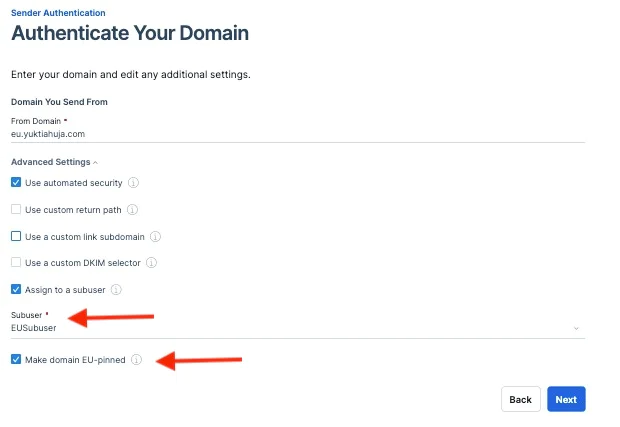
Folgen Sie den weiteren Schritten, um die Domain-Authentifizierung abzuschließen.
Der Subuser ist nun eingerichtet – einschließlich EU-Domain-Authentifizierung und IP-Adresse.
Schritte im Back-End
IP-Adresse beschaffen und zuweisen
Eine regionale IP hinzufügen und dem übergeordneten Konto sowie den Subusern zuweisen:
Als Nächstes fügen Sie eine regionale IP-Adresse hinzu. Diese weisen Sie dem übergeordneten Konto und/oder dem neu erstellten Subuser zu.
Mit dem folgenden cURL-Befehl fügen Sie eine EU-basierte IP-Adresse hinzu und weisen sie dem Subuser sowie den übergeordneten Konten zu. Ausführliche Informationen zu diesem Endpunkt finden Sie in der Dokumentation „Twilio SendGrid-IP-Adresse hinzufügen“.
cURL-Beispiel:
Die Antwort sollte etwa so aussehen:
Um die richtige subuser_id für den obigen Code zu erhalten, müssen Sie zunächst alle Subuser auflisten. Folgen Sie dazu den Anweisungen in der Twilio SendGrid API-Dokumentation zum Auflisten aller Subuser. Ein Beispiel finden Sie unten.
So könnte die Antwort auf den obigen Befehl aussehen:
Wenn Sie einem bestehenden Subuser eine EU-basierte IP-Adresse hinzufügen möchten, gehen Sie wie folgt vor:
Eine mögliche Antwort sieht wie folgt aus:
Einen regionalen Subuser erstellen
Um einen Subuser in der EU-Region zu erstellen, lesen Sie zunächst die SendGrid Subusers API-Dokumentation oder folgen Sie dem unten angegebenen cURL-Beispiel. Achten Sie darauf, bei der Konfiguration des Subusers EU als Region festzulegen.
cURL-Beispiel:
Die Antwort finden Sie unten:
Absenderauthentifizierung abschließen
Nachdem wir einen Subuser erstellt und ihm eine EU-IP-Adresse zugewiesen haben, schließen wir im nächsten Schritt die Domain-Authentifizierung für diesen Subuser ab.
Sie können die Domain-Authentifizierung entweder über die SendGrid-UI oder über die API abschließen. Folgen Sie den folgenden Schritten, um die Domain-Authentifizierung über die API abzuschließen. Zu jedem Schritt finden Sie Links zur passenden Dokumentation sowie einen cURL-Beispielbefehl.
Schritt 1: Authentifizieren Sie Ihre Domain für die EU-Region
Um Ihre Domain für die EU-Region zu authentifizieren, folgen Sie den Anweisungen in der Dokumentation „Domain authentifizieren“.
Starten Sie die Domain-Authentifizierung mit dem ersten Befehl. Anschließend erhalten Sie die DNS-Einträge, die bei Ihrem DNS-Host hinterlegt werden müssen. In diesem Schritt erhalten Sie auch die domain_id.
Die Antwort sollte etwa so aussehen:
Schritt 2: Rufen Sie die domain_id ab
Mit dem bereitgestellten cURL-Befehl listen Sie alle authentifizierten Domains auf und rufen die domain_id für Ihre jeweilige Domain ab.
Nach dem Ausführen des cURL-Befehls zur Domain-Authentifizierung hinterlegen Sie die von SendGrid bereitgestellten DNS-Einträge bei Ihrem DNS-Host.
Schritt 3: Validieren Sie die Domain-Authentifizierung
Nach der Einrichtung der DNS-Einträge folgt die Validierung Ihrer Domain-Authentifizierung. Damit prüfen Sie, ob Ihre DNS-Einträge korrekt konfiguriert sind und Ihre Domain einsatzbereit ist.
Weitere Informationen finden Sie in der Dokumentation „Validierung der Domain-Authentifizierung“.
Die Antwort sollte etwa so aussehen:
Schritt 4: Verknüpfen Sie die authentifizierte Domain mit Ihrem EU-basierten Subuser
Nach der Validierung Ihrer Domain verknüpfen Sie die authentifizierte Domain im nächsten Schritt mit Ihrem EU-basierten Subuser. Dadurch wird sichergestellt, dass der Subuser E-Mails über die authentifizierte Domain senden kann.
Detaillierte Anweisungen finden Sie in der Dokumentation zum Verknüpfen einer authentifizierten Domain mit einem Subuser.
Schritt 5: Erstellen Sie einen Markenlink
Mit dem folgenden cURL-Befehl erstellen Sie einen Markenlink. Dieser Markenlink wird mit der angegebenen Domain in der EU-Region verknüpft.
Mit diesem cURL-Befehl erstellen Sie einen Markenlink:
Schritt 6: Validieren Sie den Markenlink
Nachdem Sie einen Markenlink erstellt haben, validieren Sie ihn im nächsten Schritt, um sicherzustellen, dass er korrekt eingerichtet ist. Verwenden Sie den folgenden cURL-Befehl, um Ihren Markenlink zu validieren:
Nutzen Sie die LINK_ID, die Sie beim Erstellen des Markenlinks erhalten haben.
Schritt 7: Verknüpfen Sie den Markenlink mit Ihrem Subuser
Sobald der Markenlink validiert wurde, können Sie ihn mit einem bestimmten Subuser verknüpfen. Dies ermöglicht es dem Subuser, E-Mails über den Markenlink zu senden.
Ihre Domain wurde erfolgreich verifiziert und ist jetzt für den E-Mail-Versand einsatzbereit.
Erstellen Sie einen SendGrid API-Schlüssel, um E-Mails für den Subuser zu senden
SendGrid bietet drei Arten von API-Schlüsseln: Vollzugriff, eingeschränkter Zugriff und Abrechnungszugriff, jeweils mit entsprechenden Berechtigungen. Der erste Schlüssel muss über die Twilio SendGrid App erstellt werden. Nachfolgende Schlüssel können über die API verwaltet werden. Weitere Informationen finden Sie hier.
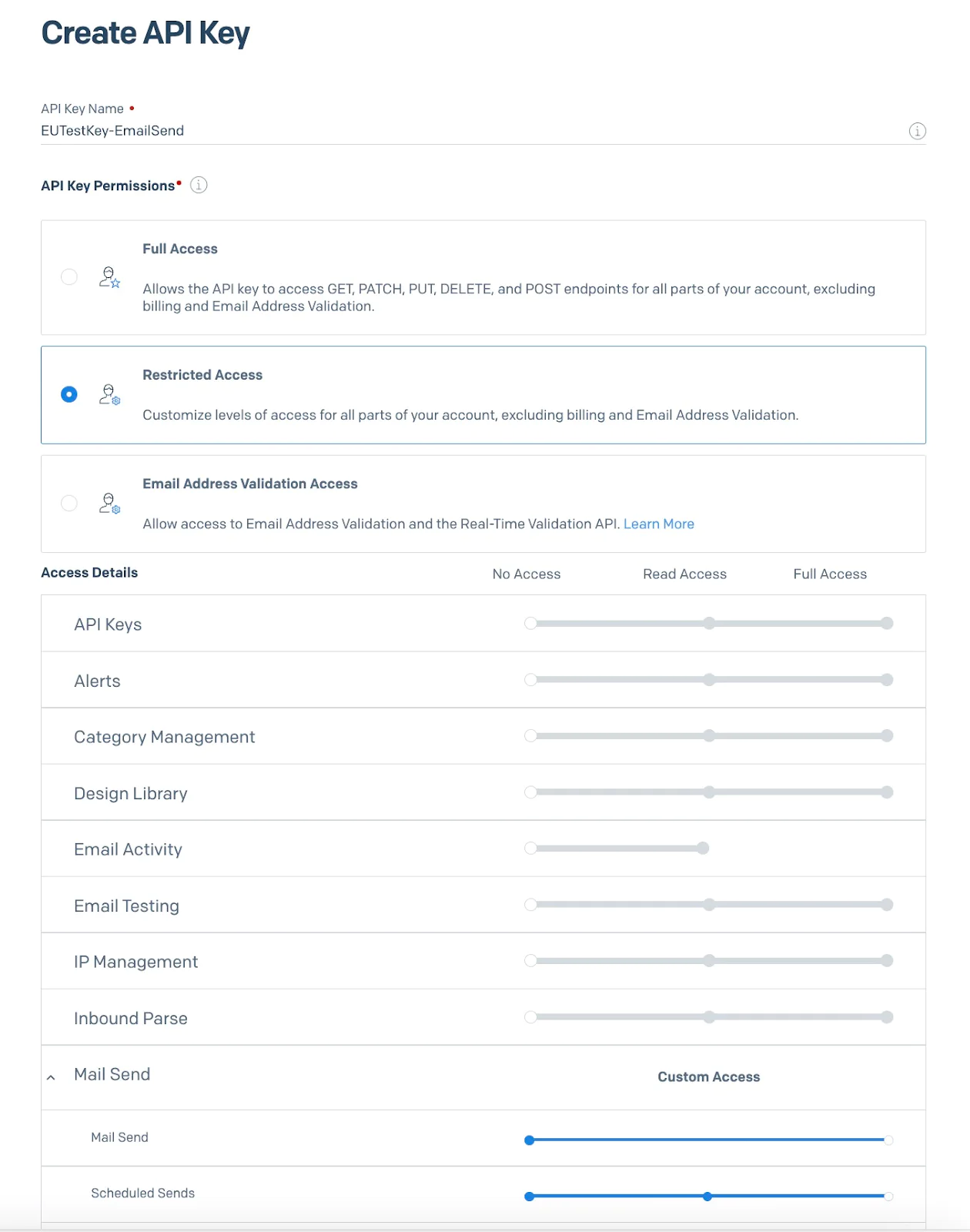
Erstellen Sie einen API-Schlüssel in der Console
Navigieren Sie in der SendGrid Console auf der Startseite der Konsole unter Einstellungen zum Abschnitt API-Schlüssel. Klicken Sie oben rechts auf API-Schlüssel erstellen, um ein Formular auf der rechten Seite zu öffnen. Benennen Sie Ihren API-Schlüssel und wählen Sie Eingeschränkter Zugriff, um die Berechtigungen festzulegen.
Aus Sicherheitsgründen sollten Sie nur die Berechtigungen vergeben, die wirklich benötigt werden. Für dieses Tutorial reicht die Berechtigung E-Mails senden aus. Um sie zu aktivieren, scrollen Sie unter Zugriffsdetails zum Abschnitt E-Mails senden und bewegen den Schieberegler nach rechts.
Zum Schluss klicken Sie unten im Formular auf Erstellen und anzeigen. Der API-Schlüssel wird auf dem Bildschirm angezeigt. Da Sie den Schlüsselwert nach dem Verlassen dieser Seite nicht erneut abrufen können, kopieren Sie ihn direkt und speichern Sie ihn sicher.
Ihre E-Mail senden
Wenn der API-Schlüssel für den EU-Subuser eingerichtet ist, können Sie E-Mails über die EU-spezifische Basis-URL api.eu.sendgrid.com versenden.
Der folgende cURL-Befehl zeigt, wie Sie eine E-Mail über die EU-Region von SendGrid senden. Ersetzen Sie einfach die Platzhalter-E-Mail-Adressen durch Ihre authentifizierte Absender-E-Mail-Adresse im Feld „von“ und die E-Mail-Adresse des Empfängers im Feld „an“. Weitere Informationen zum programmgesteuerten Senden von E-Mails finden Sie in der vollständigen Dokumentation zur Mail Send API.

Fazit
Mit Twilio SendGrid können Sie den E-Mail-Versand und -Empfang im großen Rahmen verwalten.
In diesem Leitfaden haben Sie erfahren, wie Sie E-Mails in der EU-Region über die Twilio SendGrid Email API versenden. Diese Schritte haben Sie durchgeführt:
- Sie haben einen Subuser erstellt und der EU-Region zugewiesen.
- Sie haben eine IP-Adresse in der EU bereitgestellt.
- Sie haben Ihre Domain für den E-Mail-Versand authentifiziert.
- Sie haben einen SendGrid API-Schlüssel mit der Berechtigung „E-Mails senden“ erstellt.
- Sie haben eine E-Mail über den Endpunkt
api.eu.sendgrid.comgesendet.
Möchten Sie mehr über SendGrid erfahren? Weitere Informationen finden Sie in unserer Dokumentation zur Datenresidenz. Wir sind gespannt, was Sie daraus machen.
Yukti Ahuja ist Principal Solutions Engineer bei Twilio. Als SE ist sie eine versierte Problemlöserin. Sie verbindet technisches Fachwissen mit einem klaren Blick für praktische Lösungen, die Kunden wirklich weiterhelfen.


Ähnliche Ressourcen
Twilio Docs
Von APIs über SDKs bis hin zu Beispiel-Apps
API-Referenzdokumentation, SDKs, Hilfsbibliotheken, Schnellstarts und Tutorials für Ihre Sprache und Plattform.
Ressourcen-Center
Die neuesten E-Books, Branchenberichte und Webinare
Lernen Sie von Customer-Engagement-Experten, um Ihre eigene Kommunikation zu verbessern.
Ahoy
Twilios Entwickler-Community-Hub
Best Practices, Codebeispiele und Inspiration zum Aufbau von Kommunikations- und digitalen Interaktionserlebnissen.