Comment envoyer des e-mails avec Twilio SendGrid depuis des serveurs hébergés dans l’Union européenne
Time to read:
July 15, 2025
Rédigé par
Révisé par
Envoyer des e-mails dans l’Union européenne n’a jamais été aussi simple, ni aussi cohérent avec les exigences de conformité. Si votre entreprise opère en Europe, ou sert des clients qui y exercent leurs activités, la résidence des données est bien plus qu’une formalité : elle traduit un engagement à traiter les données personnelles de manière responsable et en conformité avec les lois régionales. Avec Data Residency for Email (EU), Twilio SendGrid vous permet de conserver au sein de l’Union européenne l’ensemble des données d’événement e-mail (telles que les ouvertures, les clics, les échecs de distribution et les désabonnements), et de mieux maîtriser l’emplacement où résident vos données clients.
Cet enjeu est important, car ces données incluent les adresses e-mail des destinataires ainsi que les données d’historique d’engagement, qui sont souvent considérées comme des données personnelles d'identification dans le cadre de réglementations telles que le RGPD. Lorsque ces données restent au sein de l’Union européenne, vous allez au-delà des exigences de conformité : vous montrez à vos utilisateurs que leurs données sont traitées avec sérieux et renforcez leur confiance.
En quoi cette approche diffère-t-elle de l’envoi standard d’e-mails ?
Jusqu’à présent, lorsqu’un e-mail était envoyé avec Twilio SendGrid, il était pris en charge par notre API mondiale. Concrètement, votre e-mail et les données qu’il génère transitaient par notre infrastructure mondiale et étaient stockés dans des centres de données à travers le monde.
Avec Data Residency for Email (EU), le mode de traitement est différent. Les e-mails envoyés via l’API UE sont traités au sein de l’Union européenne, tandis que les données personnelles des destinataires ainsi que les données d’événements e-mail sont conservées dans des systèmes hébergés dans l’UE. Cette approche offre aux entreprises un contrôle accru sur l’emplacement de stockage de leurs données et les aide à satisfaire aux exigences de conformité régionales, sans compromettre les performances ni la délivrabilité.
Pourquoi opter pour la résidence des données dans l’UE et la solution EU Data Residency ?
En plus de faciliter la conformité, cette solution offre plusieurs avantages aux clients :
- Un accès depuis un compte unique : vous pouvez gérer facilement vos envois d’e-mails à l’échelle mondiale et dans l’UE depuis un seul et même compte. Les régions de l’UE sont administrées au moyen de sous-utilisateurs.
- Des adresses IP dédiées que vous pouvez gérer en toute autonomie : les clients peuvent se procurer eux-mêmes des adresses IP dédiées, directement selon leurs besoins.
- Contrôle renforcé de la réputation des adresses IP : vos adresses IP ne sont pas mutualisées, ce qui vous permet de maîtriser pleinement la délivrabilité de vos e-mails ainsi que la réputation de votre expéditeur.
- Une évolutivité maîtrisée sur le plan des coûts : Data Residency for Email (EU) est inclus dans les offres Pro et Premier. Des adresses IP dédiées supplémentaires pour l’UE peuvent être achetées au fur et à mesure de votre montée en charge.
Dans cet article, vous découvrirez comment configurer votre environnement SendGrid afin de conserver vos données au sein de l’Union européenne. Cela inclut la création de sous-utilisateurs régionaux, l’attribution d’adresses IP dédiées, la configuration des enregistrements DNS et l’utilisation de l’API SendGrid à l’adresse api.eu.sendgrid.com.
Voyons à présent comment mettre cela en place.
Pour ce scénario, vous devrez créer un compte parent, puis mettre en place un sous-utilisateur spécialement dédié à l’envoi d’e-mails dans la région UE. Le compte parent ne permet pas, à lui seul, d’envoyer des e-mails via la région UE. Ce guide se concentre sur le processus de création et d’utilisation d’un sous-utilisateur UE pour l’envoi d’e-mails, l’étape clé étant l’obtention et l’attribution d’adresses IP dédiées à l’UE.
Prérequis
Avant de commencer, vous devez disposer d’un compte Twilio SendGrid Pro ou Premier. Si ce n’est pas encore le cas, vous pouvez vous inscrire ici.
Instructions détaillées
Une fois le compte SendGrid en place, vous pouvez passer à la configuration d’un sous-utilisateur destiné à l’envoi d’e-mails depuis l’UE. Ces prochaines étapes vous expliqueront ce dont vous aurez besoin.
- Une clé API SendGrid avec permission d’accès complet sur le compte parent
- Une adresse IP UE dédiée à attribuer au sous-utilisateur UE
- Un sous-utilisateur SendGrid qui sera lié à la région UE
- Une clé API SendGrid disposant au minimum de l’autorisation mail-send sur le compte sous-utilisateur nouvellement créé.
- Authentification de l'expéditeur permettant de vérifier que vous êtes bien propriétaire de l’adresse e-mail ou du domaine utilisé pour l’envoi de vos e-mails.
- Envoyez un e-mail via ce sous-utilisateur nouvellement créé.
Créez une clé API pour le compte parent
Connectez-vous à votre compte parent et créez une clé API à l'aide de la console de l'application SendGrid

Cliquez sur Créer et afficher la clé, puis conservez sa valeur dans un emplacement sécurisé : elle n’apparaît qu’une seule fois dans la console.
Étapes à suivre dans la Console SendGrid
Obtention et attribution d’adresses IP
Ajoutez une adresse IP régionale et attribuez-la au compte parent et/ou au sous-utilisateur nouvellement créé :
l'étape suivante consiste à ajouter une adresse IP et à la rattacher au compte parent et/ou au sous-utilisateur que vous venez de créer.
Pour acheter une adresse IP dédiée supplémentaire, accédez à la page Paramètres des adresses IP ou à la page Détails du forfait et de la facturation.
Pour ajouter une adresse IP dédiée supplémentaire :
- Dans le menu de navigation de gauche, sélectionnez Paramètres, puis cliquez sur Adresses IP . Vous y trouverez la liste de vos adresses IP dédiées actuelles. Les adresses IP en cours de préchauffage sont signalées par le libellé «∘Préchauffage∘».
- Cliquez sur Ajouter une adresse IP
Sous « Options supplémentaires », vous trouverez les options suivantes :
Cochez l’option Utiliser le préchauffage IP automatisé afin que SendGrid augmente progressivement le volume d’e-mails envoyés via cette adresse IP. Remarque : Il est recommandé de préchauffer progressivement une adresse IP avant de l’utiliser pleinement pour vos envois. Lorsque le préchauffage automatisé est utilisé, vous devez disposer d’au moins une autre adresse IP déjà préchauffée, capable de prendre en charge le trafic excédentaire de l’adresse IP en cours de préchauffage.
Cochez l’option Autoriser mon compte à envoyer des e-mails à l’aide de cette adresse IP.
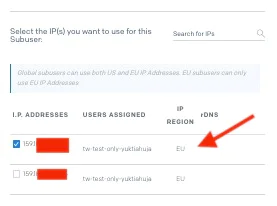
Assurez-vous que la région de l’adresse IP est définie sur UE.
Après l’achat de votre adresse IP, nous vous encourageons fortement à mettre en place le DNS inversé. Pour plus d'informations sur la configuration du DNS inversé, reportez-vous à la section Comment configurer le DNS inversé.

Créer un sous-utilisateur régional
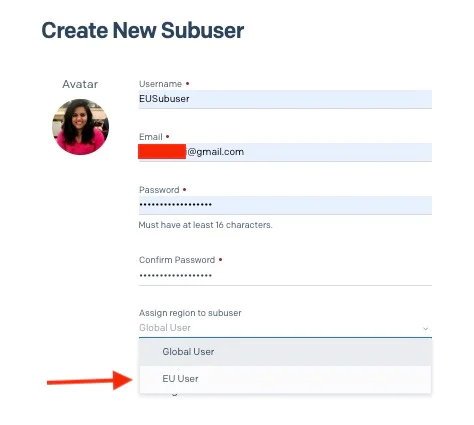
Vous pouvez ensuite utiliser le compte parent ou un sous-utilisateur configuré pour l’envoi d’e-mails dans la région UE, et lui affecter l’adresse IP nouvellement créée. Dans votre console, allez dans Paramètres -> Gestion des sous-utilisateurs -> Créer un nouveau sous-utilisateur

Attribuez un nom, un e-mail et un mot de passe uniques à l'utilisateur. Définissez la région utilisateur sur UE pour ce sous-utilisateur, comme indiqué ci-dessous.
Une fois l’option Utilisateur de l’UE sélectionnée, cochez l’adresse IP de l’UE créée à l’étape précédente.
Cliquez sur Créer un sous-utilisateur vers la fin de la page.
Configurez ensuite l’authentification du domaine pour le sous-utilisateur.
Une fois le sous-utilisateur créé, L'étape suivante consiste à authentifier votre domaine. À partir de votre compte parent, accédez à Paramètres-> Authentification de l'expéditeur -> Authentification de votre domaine. Attribuez ce domaine à un sous-utilisateur et vérifiez que l’option Épingler le domaine à l’UE est bien cochée dans les Paramètres avancés lors de la configuration de l’authentification de vos e-mails.
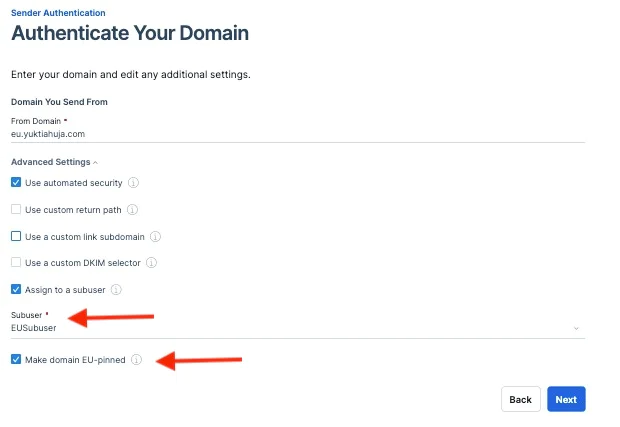
Poursuivez les étapes et terminez le processus d’authentification de votre domaine.
Vous avez ainsi créé un sous-utilisateur associé à une authentification de domaine de l’UE et à une adresse IP.
Étapes côté serveur
Obtention et attribution d’adresses IP
Ajoutez une adresse IP régionale et attribuez-la au compte parent et/ou au sous-utilisateur nouvellement créé :
L’étape suivante consiste à ajouter une adresse IP régionale et à l’attribuer au compte parent et/ou au sous-utilisateur nouvellement créé.
La commande cURL ci-dessous montre comment ajouter une adresse IP basée dans l’UE et l’attribuer à la fois au sous-utilisateur et au compte parent. Pour plus de détails sur cet endpoint, reportez-vous à la documentation Ajouter une adresse IP Twilio SendGrid.
Exemple de cURL :
La réponse doit se présenter comme suit :
Pour obtenir le subuser_id approprié pour le code ci-dessus, vous devez d’abord récupérer la liste de tous les sous-utilisateurs. Pour ce faire, suivez les instructions fournies dans la documentation de l'API Twilio SendGrid pour répertorier tous les sous-utilisateurs. Vous trouverez ci-dessous un exemple.
Vous trouverez ci-dessous un exemple de réponse pour la commande ci-dessus :
Si vous souhaitez ajouter une adresse IP basée dans l'UE à un sous-utilisateur existant, voici comment procéder :
Voici un exemple de réponse :
Créer un sous-utilisateur régional
Pour créer un sous-utilisateur dans la région européenne, nous vous recommandons de commencer par consulter la documentation de l’API SendGrid Subusers ou de vous appuyer sur l’exemple cURL présenté ci-dessous. Au moment de configurer le sous-utilisateur, pensez à renseigner UE comme région afin de garantir un paramétrage correct.
Exemple de cURL :
Vous trouverez la réponse ci-dessous :
Authentification complète de l'expéditeur
Maintenant que nous avons créé un sous-utilisateur et lui avons attribué une adresse IP européenne, l'étape suivante consiste à effectuer l'authentification de domaine pour ce sous-utilisateur.
L’authentification de domaine peut être effectuée depuis l’interface utilisateur SendGrid ou au moyen de l’API. Suivez les étapes ci-dessous pour mener à bien l’authentification de domaine via l’API. Chaque étape comprend des liens vers la documentation correspondante et un exemple de commande cURL.
Étape 1 : Authentification de votre domaine pour la région UE
Afin d’authentifier votre domaine pour la région UE, veuillez suivre les instructions fournies dans la documentation Authentification d'un domaine.
Exécutez la commande initiale destinée à authentifier votre domaine ; celle-ci renverra les enregistrements DNS que vous devrez ajouter dans la configuration de votre hôte DNS. Cette étape vous fournit également le domain_id.
La réponse doit se présenter comme suit :
Étape 2 : Récupérez le domain_id
Utilisez la commande cURL fournie pour répertorier tous les domaines authentifiés et obtenir le domain_id (Identifiant de domaine) pour votre domaine spécifique.
Après avoir exécuté la commande cURL pour authentifier votre domaine, vous devrez ajouter les enregistrements DNS fournis par SendGrid auprès de votre hébergeur DNS.
Étape 3 : Validez l'authentification du domaine
Une fois les enregistrements DNS configurés, l’étape suivante consiste à valider l’authentification de votre domaine. Cette validation permet de vérifier que vos enregistrements DNS sont correctement configurés et que votre domaine est prêt à être utilisé.
Pour plus d’informations, veuillez consulter la documentation Valider l’authentification de domaine.
La réponse doit se présenter comme suit :
Étape 4 : Associez le domaine authentifié à votre sous-utilisateur basé dans l'UE
Une fois la validation de votre domaine effectuée, l’étape suivante consiste à associer le domaine authentifié à votre sous-utilisateur basé dans l’UE. Cette association garantit que le sous-utilisateur peut envoyer des e-mails en utilisant le domaine authentifié.
Pour obtenir des instructions détaillées, reportez-vous à la documentation consacrée à l’association d’un domaine authentifié à un sous-utilisateur.
Étape 5 : Créez un lien personnalisé à l’identité de votre marque
Pour créer un lien personnalisé à votre marque, utilisez la commande cURL suivante. Ce lien sera associé au domaine spécifié dans la région UE.
Vous trouverez ci-dessous la commande cURL à utiliser pour créer un lien de marque :
Étape 6 : Validation du lien de marque
Une fois le lien de marque créé, l’étape suivante consiste à procéder à sa validation afin de s’assurer qu’il est correctement configuré. Utilisez la commande cURL suivante pour valider votre lien de marque :
Pour cette opération, utilisez le LINK_ID spécifique qui vous a été communiqué lors de la création du lien de marque.
Étape 7 : Associer le lien de marque à votre sous-utilisateur
Une fois le lien de marque validé, vous pouvez l'associer à un sous-utilisateur spécifique. Cela permet au sous-utilisateur d'envoyer des e-mails à l'aide du lien aux couleurs de votre marque.
Votre domaine a été vérifié avec succès et peut désormais être utilisé pour l’envoi d’e-mails.
Créez une clé API SendGrid pour envoyer des e-mails au sous-utilisateur
SendGrid propose trois types de clés API : accès complet, accès restreint et accès à la facturation, chacune disposant d’autorisations spécifiques. La première clé doit être créée via l'application Twilio SendGrid. Les clés suivantes peuvent être gérées à l'aide de l'API. Vous trouverez plus d'informations ici.
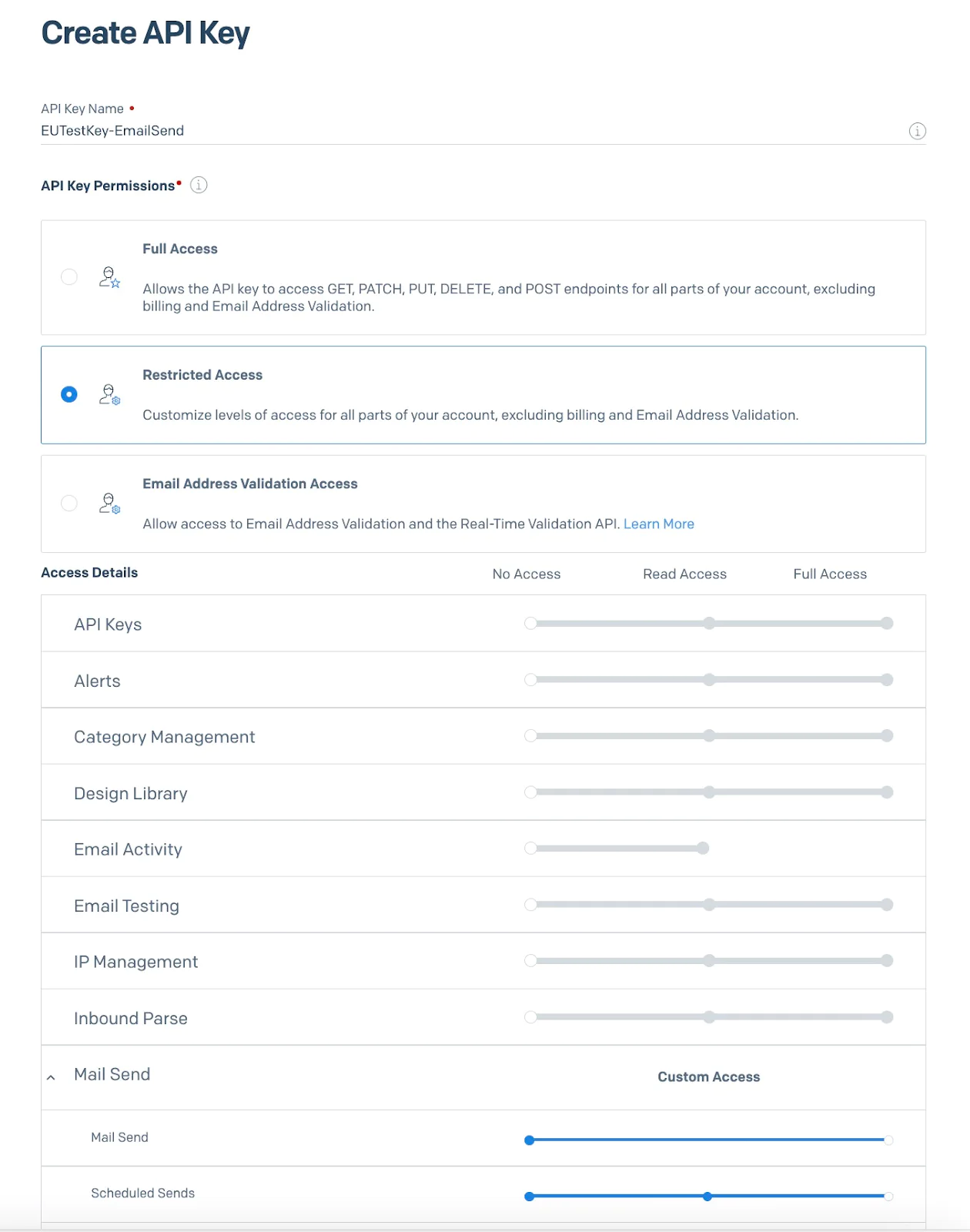
Création d’une clé API dans la console
Dans la console SendGrid, accédez à la section Clés API sous Paramètres sur la page d'accueil de la console. Cliquez sur Créer une clé API dans l’angle supérieur droit afin d’ouvrir un formulaire sur le côté droit de l’écran. Donnez un nom à votre clé API, puis sélectionnez Accès restreint pour configurer les autorisations.
Par mesure de sécurité, n’accordez que les autorisations strictement nécessaires. Dans ce tutoriel, vous n'aurez besoin que de l'autorisation Envoyer un e-mail. Pour l'activer, faites défiler jusqu'à la section Envoyer un e-mail sous Détails d'accès et déplacez le curseur vers la droite.
Enfin, cliquez sur Créer et afficher au bas du formulaire. La clé API s'affiche à l'écran. Comme vous ne pourrez plus récupérer ces informations après avoir quitté cette page, veillez à les copier et à les conserver dans un emplacement sécurisé.
Envoyez votre e-mail
Une fois votre clé API destinée au sous-utilisateur UE prête, vous pouvez désormais envoyer un e-mail en utilisant l’URL de base propre à l’environnement UE, à savoir api.eu.sendgrid.com.
La commande cURL ci-dessous montre comment envoyer un e-mail via la région UE de SendGrid. Remplacez simplement les adresses e-mail de substitution par l’adresse e-mail de votre expéditeur authentifié dans le champ From (« De »), et par l’adresse e-mail du destinataire dans le champ To (« À »°. Pour plus de détails sur l'envoi d'e-mails par programmation, reportez-vous à la documentation complète de l'API Mail Send (Envoyer un e-mail).

Conclusion
Twilio SendGrid vous permet d’orchestrer l’envoi et la réception d’e-mails à grande échelle.
Dans ce guide, vous avez appris à envoyer des e-mails dans la région UE à l'aide de l'API Email de Twilio SendGrid. Voici les étapes que vous avez effectuées :
- Création d'un sous-utilisateur affecté à la région UE.
- Fourniture d’une adresse IP dans l'UE.
- Authentification de votre domaine pour l'envoi d'e-mails.
- Création d'une clé API SendGrid disposant des autorisations d'envoi d'e-mails.
- Envoyez un e-mail à l'aide de l’endpoint
api.eu.sendgrid.com.
Vous souhaitez en savoir plus sur SendGrid ? Pour plus de détails, consultez notre documentation sur la résidence des données. Nous avons hâte de vous voir à l'œuvre !
Yukti Ahuja est ingénieure solutions senior chez Twilio. En tant qu’ingénieure solutions, elle se distingue par sa capacité à résoudre des problématiques complexes, en mettant son expertise technique au service de solutions pratiques et adaptées aux besoins des clients.
Articles associés
-
 Comment identifier l'opérateur d'un numéro avec Twilio LookupKelley Robinson
 -
 Provisionnement automatisé de Twilio en ligne de commande avec Stripe ProjectsSeline Chen Ryan Ferguson
 -
Orchestrer vos projets Twilio : comment optimiser votre méthode de travail pour accélérer le prototypage avec les plugins Claude CodeMichael Carpenter
Ressources connexes
Twilio Docs
Des API aux SDK en passant par les exemples d'applications
Documentation de référence sur l'API, SDK, bibliothèques d'assistance, démarrages rapides et didacticiels pour votre langage et votre plateforme.
Centre de ressources
Les derniers ebooks, rapports de l'industrie et webinaires
Apprenez des experts en engagement client pour améliorer votre propre communication.
Ahoy
Le hub de la communauté des développeurs de Twilio
Meilleures pratiques, exemples de code et inspiration pour créer des expériences de communication et d'engagement numérique.