Como enviar um código de verificação pelo WhatsApp
Time to read:
March 20, 2024
Escrito por
Revisado por
As senhas de uso único (OTPs) do SMS são uma das formas mais comuns de verificação telefônica e autenticação de dois fatores (2FA), mas, em países como Brasil, Alemanha ou Índia, apps de mensagens como o WhatsApp são mais populares que o SMS. Por isso, adicionamos suporte ao WhatsApp em nossa Verify API. Como o WhatsApp realiza sua própria validação do número de telefone durante o cadastro, você pode usar a verificação pelo WhatsApp para substituir diretamente a verificação por SMS.
Neste artigo, você aprenderá como começar rapidamente a enviar e validar mensagens de verificação pelo WhatsApp.
Pré-requisitos para enviar senhas de uso único (OTP)
Antes de enviar uma OTP, você precisará de:
- Uma conta da Twilio para enviar a mensagem do WhatsApp
- Um serviço Verify, que pode ser criado no Console da Twilio. O nome do serviço aparecerá no corpo do SMS, mas poderá ser editado posteriormente.
- Um WhatsApp Sender associado ao serviço Verify
- Uma conta do WhatsApp para testes
Salve o SID do serviço (começa com VA) para usar na solicitação de API abaixo.
Envie uma verificação pelo WhatsApp
Copie o código a seguir para o endpoint Verifications e substitua os espaços reservados por:
- O SID de serviço Verify criado anteriormente
- Seu número do WhatsApp para testes
- O SID da conta da Twilio e o token de autenticação (localizados na página principal do Console)
Verifique seu telefone. Você deve ter uma mensagem do WhatsApp com um código de verificação. Em seguida, você pode validar o código com o endpoint VerificationCheck ou enviar o código por outro canal, como SMS, RCS ou voz.
Como detectar se o WhatsApp está instalado em um dispositivo
Uma forma de melhorar a experiência do usuário é utilizar o WhatsApp como padrão em vez de SMS quando ele estiver disponível. Você pode verificar se o app está instalado no mesmo dispositivo em que está sendo executado. Siga as instruções para iOS e Android para identificar se o app está instalado. Confira um exemplo de implementação para detectar o WhatsApp no Android:
Infelizmente, nem todos os usuários têm uma conta do WhatsApp. Embora seja possível detectar se o aplicativo WhatsApp está instalado em um dispositivo móvel, o WhatsApp não oferece uma API para verificar a existência de uma conta antes do envio da mensagem. Felizmente, o WhatsAppnão cobra por tentativas de envio de mensagens para contas inexistentes, enquanto o SMS gera cobrança da operadora por mensagens não entregues.
Implante rapidamente uma aplicação Twilio Verify
Para implantar um dashboard de verificação como referência, acesse o Code Exchange da Twilio para o projeto de verificação de senha de uso único (OTP) e cole o SID do serviço Verify. Em seguida, clique em "Deploy my application" (Implantar minha aplicação). Após alguns segundos, você verá um botão para iniciar a aplicação em tempo real. Clique nele para acessar sua nova aplicação Verify.
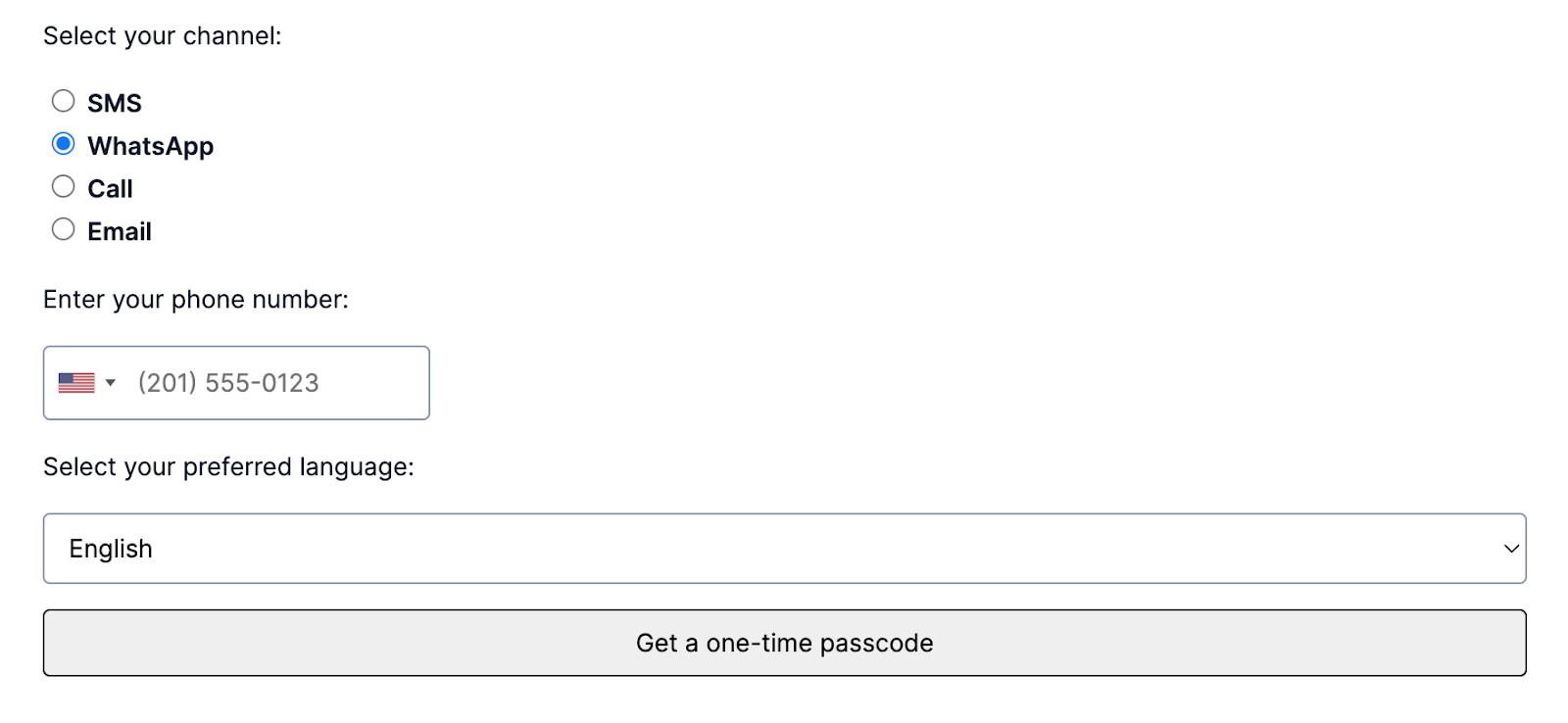
Selecione o canal do WhatsApp, insira seu número de telefone e clique em Get a one-time passcode (Obter uma senha de uso único (OTP)) para testar.
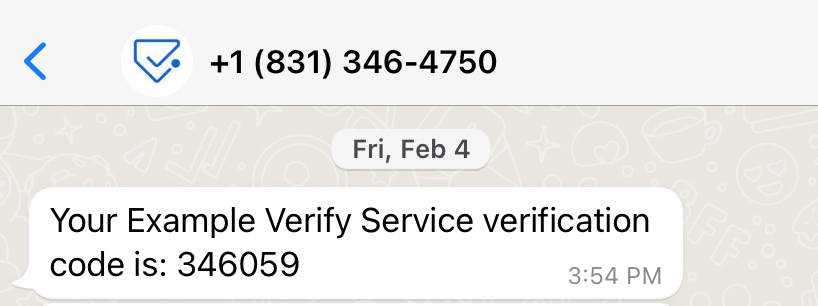
Como usar OTPs do Verify em sua aplicação
Se você é como eu, gosta de adaptar códigos existentes às suas necessidades. Esta aplicação fornece os seguintes elementos básicos:
- Entrada de número de telefone internacional (mais detalhes neste artigo)
- Envio de uma OTP por quatro canais diferentes
- Verificação de uma OTP
Use este exemplo como ponto de partida para enviar e validar verificações em sua própria aplicação para cadastro, login ou autenticação adicional, como no checkout.
O canal de e-mail exige mais configurações, porém todas as instruções estão descritas na documentação. Enquanto estiver testando, talvez seja interessante criar um dashboard de testes para não exceder os limites de taxa. Mal posso esperar para ver o que você vai criar e proteger!
Publicações relacionadas

Recursos relacionados
Twilio Docs
De APIs a SDKs e aplicativos de amostra
Documentação de referência de API, SDKs, bibliotecas auxiliares, guias de início rápido e tutoriais para sua linguagem e plataforma.
Centro de Recursos
Os mais recentes e-books, relatórios do setor e webinars
Aprenda com especialistas em engajamento do cliente para melhorar sua própria comunicação.
Ahoy
Centro da comunidade de desenvolvedores da Twilio
Melhores práticas, exemplos de código e inspiração para criar comunicações e experiências de engajamento digital.